Trucos Imperdibles de Teclado para Word y Excel 2020

Los programas Word y Excel, son actualmente dos de los programas más usados por millones de personas alrededor del mundo, pertenecientes a la suite Microsoft Office, y éstos se presentan como poderosas herramientas de productividad que resultan claves en muchas empresas, por lo que conocer, memorizar y dominar los atajos o trucos de teclado básicos e imprescindibles relacionados, tanto al popular editor de texto, como a la hoja de cálculo de Excel, será de gran utilidad y comodidad a la hora de utilizarlos.

Los atajos de teclado más importantes para Word y Excel
El uso de estos sencillos trucos o atajos de teclado de nuestra PC, nos aporta eficiencia y fluidez en el manejo del teclado, evitándonos el tener que levantar las manos del mismo para mover el ratón, y aunque ser un experto en estos programas puede llegar a requerir un curso en la materia que nos aporte conocimientos más sólidos y detallados, memorizar estos sencillos trucos o atajos de teclado para computadora son un primer paso para agilizar la velocidad con la que nos manejamos en nuestro ordenador.
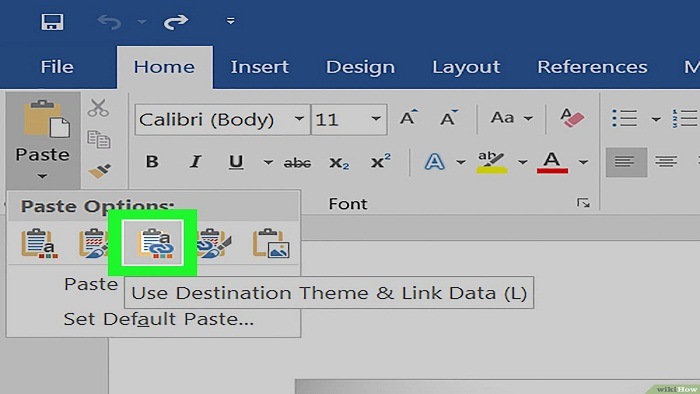
Atajos o Comandos de teclado para Word y Excel
Ctrl + E – Seleccionar todo
Ctrl + I – Cursivas
Ctrl + N – Negrita
Ctrl + C – Copiar
Ctrl + D – Rellenar
Ctrl + B – Buscar
Ctrl + G – Guardar
Ctrl + L – Reemplazar
Ctrl + K – Italic e insertar enlace
Ctrl + U – Nuevo libro de trabajo
Ctrl + A – Abrir
Ctrl + O – Abrir documento
Ctrl + P – Imprimir
Ctrl + R – Nada bien
Ctrl + S – Subrayado
Ctrl + V – Pegar
Ctrl W – Cerrar
Ctrl + X – Cortar
Ctrl + Y – Repetir
Ctrl + Z – Deshacer
Ctrl + Inicio – inicio de documento
Ctrl + Fin – Fin de documento
Ctrl + Mayus + C – Copiar formato
Ctrl + mayus + V – Pegar formato
Ctrl + [ – Aumentar fuente
Ctrl + ] – Disminuir fuente
F1 – Ayuda
F2 – Edición
F3 – Pegar el nombre
F4 – Repite la última acción
F4 – Al ingresar una fórmula, cambie entre referencias absolutas / relativas
F5 – Ir a
F6 – Panel siguiente
F7 – Corrector ortográfico
F8 – Ampliación del modo
F9 – Recalcular todos los libros
F10 – Activar la barra de menú
F11 – Nueva gráfica
F12 – Guardar como
Ctrl +: – Insertar la hora actual
Ctrl +; – Insertar la fecha actual
Ctrl + » – Copia el valor de la celda arriba
Ctrl + ‘ – Copia la fórmula de la celda de arriba
Cambio – Ajuste de compensación para funciones adicionales en el menú de Excel
Shift + F1 k – ¿Qué es?
Shift + F2 – Editar comentario de celda
Shift + F3 – Pegar la función en la fórmula
Shift + F4 – Buscar siguiente
Mayús + F5 – Buscar
Mayús + F6 – Panel anterior
Mayús + F8 – Añadir a la selección
Shift + F9 – Calcular la hoja de cálculo activa
Shift + F10 – Visualización del menú emergente
Shift + F11 – Nueva hoja de cálculo
Mayús + F12 – Guardar
Ctrl + F3 – Establecer nombre
Ctrl + F4 – Cerrar
Ctrl + F5 – XL, tamaño de la ventana de restauración
Ctrl + F6 – Ventana del siguiente libro de trabajo
Shift + Ctrl + F6 – Ventana del libro de trabajo anterior
Ctrl + F7 – Mover ventana
Ctrl + F8 – Cambiar tamaño de ventana
Ctrl + F9 – Minimizar el libro de trabajo
Ctrl + F10 – Maximizar o restaurar ventana
Ctrl + F11 – Insertar 4.0 hoja de macros
Ctrl + F1 – Abrir archivo
Alt + F1 – Insertar un gráfico
Alt + F2 – Guardar como
Alt + F4 – Salida
Alt + F8 – Cuadro de diálogo macro
Alt + F11 – Editor de Visual Basic
Alt + 64 – @
CTRL + Esc – Puedes regresar rápidamente a la pantalla de inicio
Ctrl + Shift + F3 – Crear un nombre usando los nombres de las etiquetas de fila y columna
Ctrl + Shift + F6 – Ventana anterior
Ctrl + Shift + F12 – Impresión
Alt + Shift + F1 – Nueva hoja de cálculo
Alt + Shift + F2 – Guardar
Alt + = – AutoSum
Ctrl + ` – Cambiar valor / visualización de la fórmula
Ctrl + Shift + A – Insertar los nombres de los argumentos en la fórmula
Alt + flecha abajo – lista de vista automática
Alt + ‘ – Formato de diálogo de estilo
Ctrl + Shift + ~ – Formato general
Ctrl + Shift +! – Formato de coma
Ctrl + Shift + @ – Formato de hora
Ctrl + Shift + # – Formato de fecha
Ctrl + Shift + $ – Formato de moneda
Ctrl + Shift +% – Formato de porcentaje
Ctrl + Shift + ^ – Formato exponencial
Ctrl + Shift + & – Coloque el borde del contorno alrededor de las celdas seleccionadas
Ctrl + Shift + _ – Eliminar el borde del contorno
Ctrl + Shift + * – Seleccione la región actual
Ctrl ++ – Insertar
Ctrl + – – Eliminar
Ctrl + 1 – Formato del diálogo de celda
Ctrl + 2 – Negrita
Ctrl + 3 – cursiva
Ctrl + 4 – Subrayado
Ctrl + 5 –Tachado
Ctrl + 6 – Mostrar / Ocultar objetos
Ctrl + 7 – Mostrar / Ocultar barra de herramientas estándar
Ctrl + 8 – Alternar símbolos de esquema
Ctrl + 9 – Ocultar líneas
Ctrl + 0 – Ocultar columnas
Ctrl + Shift + (- Mostrar líneas
Ctrl + Shift +) – Mostrar columnas
Alt o F10 – Activar el menú
Ctrl + Tab – En la barra de herramientas: Siguiente barra de herramientas
Shift + Ctrl + Tab – En la barra de herramientas: Barra de herramientas anterior
Ctrl + Tab – En un libro: activa el siguiente libro
Mayús + Ctrl + Tab – En una carpeta: activar la carpeta anterior
Ficha – Siguiente herramienta
Mayús + Tabulador – Herramienta anterior
Entrar – Hacer el pedido
Mayús + Ctrl + F – Lista desplegable de fuentes
Mayús + Ctrl + F + F – Formato de cuadro de diálogo de celdas Fuente de pestaña
Mayús + Ctrl + P – Lista desplegable de tamaño de punto
Si esta información te ha resultado útil, comenta abajo y también puedes encontrar aquí los mejores atajos para Windows 10.